"Selamat Datang"
"Sebuah Perjalanan Hidup yang penuh inspirasi, yang Kurenungkan"
Tampilkan postingan dengan label Ilmu dan Teknologi Informasi. Tampilkan semua postingan

Selasa, 08 Oktober 2013

CARA RESET PRINTER CANON ip 2770 Dengan Service Tool v3400


RESETTER PRINTER CANON Service Tool v3400


Resetter Canon Service Tool v3400 adalah versi terbaru dari tool untuk mereset printer Canon MG5270, MP258, MP 287, MP 278, MP 237 dan iP2770. Jika printer anda sudah pernah di reset menggunakan resetter versi sebelumnya yaitu v.1074 dan v.2000 namun masih membandel  tidak mau di reset atau selalu not responding maka bisa di coba lagi dengan menggunakan resetter Canon Service Tool v3400 ini.

Cara Reset Printer Canon iP2770 – ink absorber is almost full - adalah sebagai berikut:

Hidupkan Printer, maka akan muncul  keterangan "The Ink Absorber is Almost Full" pada layar monitor.
Untuk meresetnya maka printer harus dalam keadaan Service Mode

Caranya :

  1. Matikan Printer dengan menekan tombol POWER. Jangan cabut kabel power.
  2. Tekan dan Tahan tombol STOP/RESET lalu tekan Tombol POWER. Jadi kedua tombol posisi tertekan.
  3. Lepas tombol STOP/RESET tapi jangan lepas tombol POWERD
  4. Dalam keadaan tombol POWER masih tertekan, tekan tombol STOP/RESET sebanyak 6 kali.
  5. Komputer anda akan mendeteksi hardware baru. Abaikan saja. 

Langkah selanjutnya Exctract dan Jalankan Service Tool v3400 yang sudah didownload tadi. 
Pada menu absorber clear ink counter pilih Main kemudian klik SET di sebelah kanannya.
Pada menu ink absorber counter pilih Main kemudian klik SET di sebelah kanannya. 
Kemudian klik EEOPROM. maka printer akan cetak 1 halaman. 
Selesai. 
Printer Canon akan normal kembali. 

Demikian semoga printer anda semua bisa normal kembali, apabila anda punya pengalaman tentang mereset printer silakan membaginya pada kolom komentar di bawah, terima kasih atas kunjungan anda semua.

Rabu, 13 Februari 2013

TATA CARA DAN PROSEDUR MENDAFTARKAN HAK CIPTA Untuk Karya Novel dan Karya Tulis Lainnya


 Sebagai seorang penulis, Anda tentu ingin agar karya tulis Anda bisa diterbitkan oleh perusahaan penerbit dan buku karya tulis Anda beredar secara luas dan dibaca oleh banyak orang serta Anda bisa memperoleh perlindungan dalam hal hak cipta.  Untuk itulah Anda perlu tahu tentang bagaimana sih prosedur dan tata cara pengurusan hak cipta guna melindungi karya tulis Anda dari bahaya pembajakan.  Berikut ini tulisan dari salah seorang penulis anggota Forum Penulis Kota Malang yang ingin berbagi pengalamannya dengan Anda.

Tahapan pendaftaran hak cipta:
1. Pembayaran permohonan hak cipta atas karya sebesar Rp.75.000,- melalui transfer ke no rekening BNI 19718067 a/n DITJEN HAKI. Bukti tranfernya difoto copy
2. Legalisir foto copy ktp dua lembar
3. Bila anda menggunakan nama samaran dalam karya anda sertakan surat pernyataan bahwa anda menggunakan nama samaran dan cantumkan juga nama asli anda sesuai ktp
4. Bila anda mencantumkan foto dalam karya anda sertakan surat pernyataan bahwa anda
5. Kunjungi situs www.DGIP.GO.ID  klik hak cipta dan print out formulir pendaftaran lalu isi lengkap formulir (diketik)
6. Print out karya anda sebanyak dua kali ( jilid buku) dan simpan karya juga data diri anda dalam bentuk cd sebanyak dua buah cd
7. Kirimkan persyaratan dibawah ini kepada :


DITJEN HAKI (Untuk Direktur Hak Cipta)
Jl. Daan Mogot KM 24 Tanggerang 15119 Banten
Catatan : Hak cipta secara resmi baru bisa dikeluarkan setelah 9 bulan semenjak pendaftaran.


Persyaratan yang dikirimkan:
1. Foto copy transfer bukti pembayaran satu lembar
2. Legalisir foto copy ktp dua lembar
3. Surat pernyataan penggunaan nama samaran
4. Surat izin penggunaan foto (jika mencantumkan foto dalam karya anda)
5. Formulir pendaftaran rangkap dua
6. Dua lembar print out karya
7. Dua buah cd berisi file karya dan data diri anda

Tata cara penerbitan :
· Daftar karya anda ke hak cipta
· Kirimkan karya ke penerbit yang berisi:
· Print out satu lembar dan satu buah CD berisi :
1. Naskah
2. Biodata
3. Kata pengantar/special to (jika ada)


sumber : Ana Rinda Musthofia
(Berdasarkan pengalaman pribadi dalam mempatenkan karya-karya tulisnya)

Kamis, 26 Januari 2012

Cara Berhitung Cepat yang Sangat Berguna

 Iseng iseng boleh dicoba.....


1. Perkalian 9, 99, atau 999
Mengalikan dengan 9 sebenarnya adalah mengalikan dengan 10-1.

Jadi, 9×9 sama saja dengan 9 x (10-1) = 9×10-9 = 90-9 = 81.

Ayo coba contoh yang lebih sulit:

46×9 = 46× (10-1) = 460-46 = 414.

Satu contoh lagi:

68×9 = 680-68 = 612.

Untuk perkalian 99, artinya kita mengalikan dengan 100-1.

Jadi, 46×99 = 46 x (100-1) = 4600-46 = 4554.

Kalo udah gitu, kalian semua pasti tahu bahwa perkalian 999 sama dengan perkalian 1000-1

38×999 = 38 x (1000-1) = 38000-38 = 37962.


Masih bisa ngikuti? ayo kita lanjut


2. Perkalian 11
Perkalian 11 artinya kita menjumlahkan sepasang angka, kecuali bagi angka yang ada di bagian ujung

Lebih jelasnya gw jelasin di bawah ini :

untuk perkalian 436 dengan 11 mulailah dari kanan ke kiri (selalu dari kanan ke kiri ya)

Pertama tulis 6 lalu jumlahkan 6 dengan angka di sebelahnya yaitu 3 sehingga didapatkan angka 9

Tuliskan 9 disebelah kiri 6.

Lalu jumlahkan 3 dengan 4 untuk mendapat angka 7. Tuliskan angka 7.

Terakhir tuliskan angka yang paling kiri yaitu 4.

Jadi, 436×11 = 4796.

Ayo kita buat contoh yang lebih sulit: 3254×11.

(3)(3+2)(2+5)(5+4)(4) = 35794.

Ingat selalu mulai dari kanan ke kiri yak!

Sekarang contoh yang lebih sulit lagi: 4657×11.


(4)(4+6)(6+5)(5+7)(7).

Mulai dari kanan tuliskan angka 7.

Lalu 5+7=12.

Tuliskan 2 dan simpan angka 1.

6+5 = 11, tambah 1 yang tadi kita simpan = 12.

Sekali lagi tuliskan 2 dan simpan 1.

4+6 = 10, tambah 1 yang tadi kita simpan = 11.

So, tuliskan 1 dan simpan 1.

Terakhir angka paling kiri, 4, tambahkan dengan 1 yang tadi kita simpan.

Jadilah, 4657×11 = 51227 .

Hehehe, mantepkan? ini masih ga terlalu sulit...ayo jalan lagi


3. Perkalian 5, 25, or 125
Perkalian dengan 5 sama saja mengalikan dengan 10 lalu di bagi 2, CATATAN : Untuk perkalian dengan 10 cukup tambahkan 0 di dibagian belakang angka

Contoh : 1000 x 5 = 5000

Lagi, 12×5 = (12×10)/2 = 120/2 = 60.

Contoh yang lain:

64×5 = 640/2 = 320.

Juga, 4286×5 = 42860/2 = 21430.

Untuk perkalian 25, sama saja kita kalikan dengan 100 (tambahkan dua angka 0 di bagian belakang) kemudian di bagi dengan 4. CATATAN : Untuk pembagian dengan 4, kita bisa juga membagi dengan 2 sebanyak dua kali

64×25 = 6400/4 = 3200/2 = 1600.

58×25 = 5800/4 = 2900/2 = 1450.

Untuk perkalian 125, sama saja kita kalikan dengan 1000 (tambahkan tiga angka 0 di bagian belakang) kemudian di bagi dengan 8. CATATAN : Untuk pembagian dengan 8, kita bisa juga membagi dengan 2 sebanyak tiga kali

32×125 = 32000/8 = 16000/4 = 8000/2 = 4000.

48×125 = 48000/8 = 24000/4 = 12000/2 = 6000.


Mudah kan? hehehe melangkah lagi!


4. Mengalikan dua bilangan yang mempunyai selisih 2, 4, atau 6
Untuk perkalian seperti ini gw langsung kasi contoh ya


Ambil contoh : 12×14. (14 - 12 = 2...jadi metode ini bisa dipakai)

Pertama kita cari angka tengah antara 12 dan 14...So,

12

13

14

(artinya 13 adalah angka tengah), berikutnya kita tinggal membuat perkalian 13 x 13 lalu di kurangi 1...

12×14 = (13×13)-1 = 168.

16×18 = (17×17)-1 = 288.

99×101 = (100×100)-1 = 10000-1 = 9999

Jika selisih dua bilangan tersebut adalah 4, sama seperti tadi kita cari angka tengahnya...buat pemangkatan, lalu kurangi dengan 4,
Ok ini contohnya :


11×15 = (13×13)-4 = 169-4 = 165.

13×17 = (15×15)-4 = 225-4 = 221.

Jika selisih dua bilangan tersebut adalah 6, sama seperti tadi kita cari angka tengahnya...buat pemangkatan, lalu kurangi dengan 9,
Ok ini contohnya :


12×18 = (15×15)-9 = 216.

17×23 = (20×20)-9 = 391.


Hehehe...trik ini bisa di pakai bukan hanya untuk belasan tapi bisa sampai ribuan...

Masih ada trik lagi....ntar gw sambung...
Tengkyu all

Naaah sudah makan...sudah kenyang...sekarang kita sambung lagi pelajaran kita....hehehehehe


5. Pemangkatan bilangan puluhan yang berakhiran 5
Untuk yang ini bener2 gampang kok..


Contoh kita mau ngitung berapakah 35 x 35

Kita tinggal mengalikan 3 x 4 = 12 (angka 4 di dapat dari 3 tambah 1)
Kemudian 5 x 5 = 25
Jadi 35 x 35 = 1225


Mudahkan?
Contoh lagi : 65 x 65
Kalikan 6 x 7 = 42 (angka 7 di dapat dari 6 tambah 1)
Kemudian 5 x 5 = 25
Jadi 65 x 65 = 4225

Dari situ kita tahu bahwa pemangkatan bilangan puluhan berakhiran 5 pasti angka belakangnya 25

So 85 x 85 = 7225 (tahukan dari mana dapetinnya?)


6. Perkalian puluhan dimana digit pertama adalah sama dan jumlah digit kedua adalah 10
Contohnya kita ingin mengalikan 42 x 48...
Disini terlihat bahwa digit pertama puluhan di atas adalah sama yaitu 4
sedangkan jumlah dari digit kedua adalah 2 + 8 = 10

Cara cepatnya sederhana saja :
Kita kalikan 4 dengan 4+1 Jadi gini hasilnya 4 x (4+1) = 4 x 5 = 20
Tuliskan angka 20

Lanjut lagi kalikan 2 dengan 8 Jadi gini hasilnya 2 x 8 = 16
Tuliskan angka 16

Jadilah 42 x 48 = 2016

Gampang kan? contoh lagi
64 x 66

Kita buat
6 x (6+1) = 6 x 7 = 42
6 x 4 = 24
Hasilnya
64 x 66 = 4224

Masih bingung?
Contoh lagi :
83 x 87

Rumusnya
8 x (8+1) = 8 x 9 = 72
3 x 7 = 21
Hasilnya
83 x 87 = 7221

Ok bro and sis? hehehehe ajarkan ini ke putra putri anda
Nah untuk yang berikut ini agak sedikit rumit...tapi kalo disimak bisa kok bro


7. Pemangkatan Puluhan
Ini perlu sedikit konsentrasi

Ambil contoh kita ingin melakukan pemangkatan 58 alias 58 x 58

Langkah 1 :
Kalikan 5 dengan 5, 5 x 5 = 25
Kalikan 8 dengan 8, 8 x 8 = 64
Tuliskan ke dua hasil tadi dan jadilah 2564

Langkah 2 :
Kalikan 5 dengan 8 = 40
Gandakan hasil tersebut, 40 x 2 = 80
Tambahkan 1 angka 0, jadilah 800

Langkah 3 :
Jumlahkan 2564 dengan 800, 2564 + 800 = 3364
Itulah hasilnya

58 x 58 = 3364

Hehehe....masih bingung?
yuk contoh lagi yuk

32 x 32

Langkah 1 :
3 x 3 = 9 ----> tapi tuliskan 09 ya supaya 2 digit bisa tercipta
2 x 4 = 4 ----> tapi tuliskan 04 ya supaya 2 digit bisa tercipta
Kedua hasil di tulis menjai 0904

Langkah 2 :
3 x 2 = 6 GANDAKAN 6 x 2 = 12
Tambahkan satu 0 dibelakangnya dan jadilah 120

Langkah 3 :
120 + 0904 ----> artinya 120 + 904 = 1024
Itulah hasilnya

32 x 32 = 1024

Mantep kan?
Mau coba lagi?
Boleh!

67 x 67

6 x 6 = 36
7 x 7 = 49
3649

6 x 7 x 2 = 84 tambah satu 0 jadi 840

3649 + 840 = 4489

Sehingga 67 x 67 = 4489


semoga bermanfaat

sumber : sumberunik.blogspot.com


Kamis, 08 September 2011

Beberapa Cara Upload Website ke Hosting Server

Setelah selesai mendesain dan membuat website secara offline, langkah selanjutnya adalah mengupload website tersebut ke account hosting yang telah Anda dapatkan. Yang dinamakan dengan upload ini adalah proses memindahkan file-file dari komputer Anda ke server hosting sehingga nantinya bisa diakses oleh banyak orang di seluruh dunia.
Untuk teknik upload website  ada beberapa cara, berikut ini 2 cara yang umum dalam melakukan upload file-file website ke server hosting:
  1. Upload menggunakan File Manager (atau Legacy File Manager)
    Keuntungan mengupload file menggunakan file manager adalah Anda tidak perlu menginstal apapun di server, cukup menggunakan browser dan mengakses CPanel saja. Sedangkan kelemahannya adalah folder tidak bisa ikut diupload, sehingga harus membuat folder secara manual. Selain itu bisa dibilang bahwa proses upload dilakukan satu-persatu. File manager hanya bisa mengupload 15 file sekaligus dan harus berada di folder yang sama.
    Untuk informasi detail, silahkan menuju halaman panduan upload menggunakan File Manager.
  2. Upload menggunakan software FTP
    Upload file menggunakan software FTP cukup mudah dan menyenangkan.  Selain bisa mengupload banyak file sekaligus (termasuk folder-foldernya), ketika koneksi terputus dan proses upload terhenti, Anda bisa melanjutkannya sewaktu-waktu. Selain itu upload menggunakan FTP lebih bisa diandalkan ketika harus mengupload file-file dalam ukuran besar. Software-software FTP yang banyak digunakan antara lain adalah FileZilla dan CuteFTP, kami merekomendasikan menggunakan FileZilla karena gratis dan mudah digunakan.
    Silahkan membaca panduan upload file menggunakan FTP untuk informasi detailnya.
Secara keseluruhan, kami lebih menyarankan untuk mengupload file-file untuk website ke server menggunakan software FTP.

sumber: rumahweb.com

Cara Upload File Website dengan File Manager

File Manager adalah fasilitas di dalam cPanel yang berguna untuk mengupload (mengunggah) file – file website Anda ke server hosting. Mari kita simak langkah – langkah untuk mengupload file menggunakan File Manager di cPanel Anda.
Catatan penting :
Seluruh file website yang di upload harus masuk dibawah direktori public_html. Mohon ikuti dengan teliti artikel ini agar Anda tidak melakukan kesalahan saat upload.
  1. Silahkan login ke cPanel
  2. Klik pada menu / icon File Manager
    Icon menu file manager
    Icon menu file manager
  3. Secara otomatis akan muncul pop-up seperti dibawah ini :
    Opsi setelah mengklik File Manager
    Opsi setelah mengklik File Manager
    Jika Anda berencana mengedit hidden files seperti .htaccess, pilih “Show Hidden Files” lalu klik Go
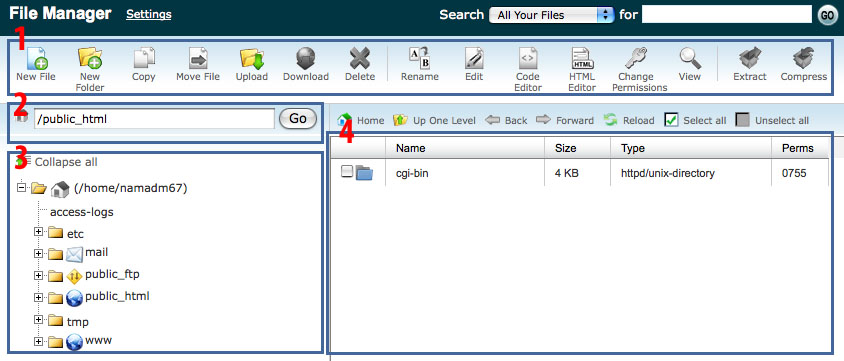
  4. Browser Anda otomatis akan membuka tab atau window baru dengan tampilan seperti gambar dibawah ini.
    filemanager3
    • 1 : Menu utama file manager
    • 2 : Lokasi direktori Anda saat ini (saat ini Anda berada dalam direktori public_html)
    • 3 : Isi parent direktori
    • 4 : Isi direktori public_html
  5. Silahkan klik tombol Upload di menu utama File Manager
    Menu utama File Manager cPanel
    Menu utama File Manager cPanel
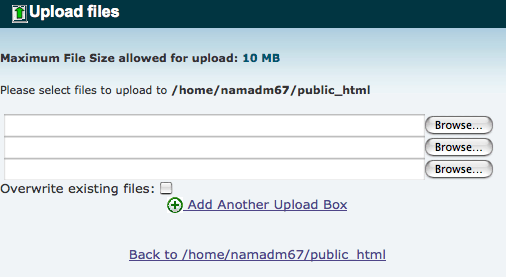
  6. Akan terbuka window baru atau tab pada browser Anda seperti gambar dibawah ini
    filemanager5
    Klik browse dan pilih file di komputer Anda yang ingin di upload
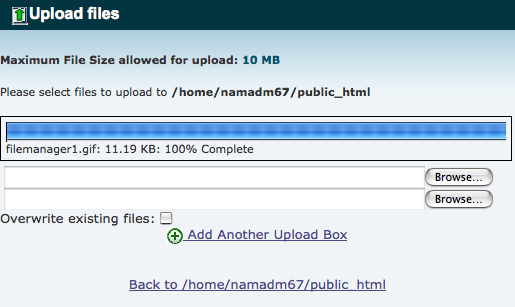
  7. Setelah memilih file untuk di upload, secara otomatis akan tampil progress bar seperti tampak pada gambar dibawah ini
    filemanager6
  8. Jika progress bar telah penuh, itu artinya file Anda telah terupload dengan sempurna
Sudah upload tapi website tidak muncul? Ikuti artikel yang membahas kemungkinan masalah dan solusi apabila Anda telah upload tetapi website tidak muncul.

sumber : rumahweb.com

Cara Upload Web dengan FTP

Ketika website anda telah selesai dibuat di komputer pribadi anda, maka proses selanjutnya yang harus dilakukan adalah meng-upload file-file website Anda ke server Rumahweb. Tutorial kali ini akan memandu Anda untuk melakukan upload menggunakan software FTP.
Software FTP yang digunakan sebagai contoh pada artikel ini adalah FileZilla, anda dapat men-downloadnya dari SourceForge.net . Sekedar saran, gunakan mirror yang paling dekat dengan lokasi anda, agar proses download dapat berjalan dengan cepat. Setelah download selesai, silahkan install file tersebut dan anda dapat langsung menggunakannya.
Petunjuk umum pada FileZilla:
1
Keterangan:
  1. Menunjukkan drive  dari komputer Anda
    Informasi yang diberikan adalah berupa drive-drive dan folder2 yang terdapat pada komputer anda Anda dapat meng-klik tanda (+) untuk menuju ke folder tempat file-file yang akan di upload, atau anda dapat pula mengetikkan path langsung ke folder tersebut.
  2. Merupakan isi dari folder di komputer Anda.
    Di sini ditampilkan daftar file di dalam folder yang dipilih pada jendela nomer 1 di atas.
  3. Jendela Message (pesan)
    Berisi respon dari perintah yang dikirim oleh FileZilla, pesan2 tersebut dapat berupa:

    Status:
    Menunjukkan status dari operasi yang dilakukan. Contohnya: “Connecting to (server)…” atau “Retrieving directory listing…”

    Error:
    Merupakan pesan kesalahan (selalu ditunjukkan dengan warna merah).Terjadi jika terdapat kesalahan pada operasi yang dilakukan atau bisa juga karena sebuah operasi dihentikan secara langsung oleh pengguna. Command:
    Menunjukkan perintah yang sedang dikirim oleh FileZilla ke server
    Response :
    Menunjukkan respon yang diberikan oleh server. Jika pada digit pertama menunjukkan angka 2 atau 3 berarti operasi yang dilakukan sukses, jika 4 atau 5 berarti gagal.

  4. Jendela Remote Computer (server)
    Remote komputer artinya adalah daftar file yang ada di server hosting. Untuk upload website, pastikan Anda telah berada di dalam direktori public_html.
  5. Status transfer file.
    Di sini akan ditampilkan nama file yang ditransfer (upload atau download) beserta status transfernya.
Petunjuk Melakukan Koneksi ke Server:
4
Pada quick connection bar (di bagian atas), silahkan Anda ketikkan informasi berikut:
  • Di bagian address: ketik nama domain Anda, tanpa http:// . Misalnya tokopesawat.com, bukan http://tokopesawat.com
  • Username dan password, Anda bisa langsung menggunakan username dan password CPanel
  • Pada isian port, bisa dikosongkan saja karena akan diisi secara otomatis oleh FileZilla dengan angka 21 (port untuk FTP adalah 21).
Petunjuk Melakukan Upload File:
5
tampilan jika koneksi berhasil
Jika koneksi telah berhasil dilakukan, maka anda dapat melakukan proses upload. Terlebih dahulu, pastikan Anda masuk ke folder public_html pada website anda, karena public_html adalah folder tempat file-file anda akan ditampilkan.
6
klik dua kali pada folder public_html
Kemudian, anda dapat menseleksi file (pada local site) yang akan anda upload, lalu klik kanan, dan pilih upload.
7
anda dapat melakukannya satu persatu
7
atau semua file dan folder sekaligus
Tahap Akhir
Setelah anda selesai melakukan upload, pastikan anda menutup koneksi ke website, apalagi jika anda menggunakan internet dari fasilitas umum seperti warnet. Caranya, klik icon “disconnect from server”.
8
disconnect from server

Catatan kecil:
  • Jika file Anda ingin ditampilkan pada halaman depan, silahkan ubah dulu nama file-nya menjadi index.html, index.htm atau index.php
  • gunakan huruf kecil pada nama semua nama file anda.
  • FileZilla yang digunakan disini hanya sekedar contoh, jika anda ingin menggunakan software FTP yang lain, anda dapat mencarinya di www.download.com dengan menggunakan kata kunci FTP.
  • Jika anda ingin menambah FTP user, anda dapat melakukannya melalu “FTP Manager” pada Cpanel website anda.

sumber : rumahweb.com

Sudah Upload tapi Website tidak Tampil

Sudah upload tapi website Anda tidak juga tampil? Pertanyaan ini menduduki peringkat atas daftar pertanyaan yang paling sering ditanyakan oleh pelanggan kami. Penyebab – penyebabnya biasanya simpel, namun tetap perlu kita bahas agar Anda dapat menganalisis letak kesalahannya.
  1. File tidak terupload ke direktori public_html
    Semua file website dan folder harus berada dibawah direktori public_html (atau lengkapnya /home/username/public_html). Di luar direktori tersebut file website tidak akan dapat ditampilkan. Pastikan Anda telah masuk ke direktori public_html dahulu baru mengupload file.
    Jika menggunakan FTP, pertama kali setelah software FTP Anda terkoneksi dengan server web hosting, direktorinya adalah /home/username/. Anda perlu mengklik folder public_html dahulu agar bisa masuk ke /home/username/public_html.
  2. Tidak ada file index
    Nama file yang pertama kali akan ditampilkan sebagai halaman depan haruslah index.* (index.htm, index.html, atau index.php). Tanpa file index, halaman depan website Anda tidak akan muncul.
  3. Penulisan nama file index salah
    Masih berkaitan dengan point 2 di atas, bisa jadi Anda telah mempiliki file index. Akan tetapi penamaannya salah (mengandung huruf kapital). Nama file index harus dalam huruf kecil. Contoh nama file yang benar : index.html / index.htm bukan Index.html / index.HTM
  4. Software yang digunakan untuk mendesain web tidak memenuhi syarat
    Meskipun tidak selalu terjadi, kadang – kadang apabila Anda membuat website dengan Microsoft Publisher, hasil output file html dari software tersebut tidak standard. Ukurannya cenderung membengkak, atau menggunakan tag (kode) html yang tidak standard. Hal ini menyebabkan website Anda tidak dapat tampil.
    Gunakan software yang memang diperuntukkan pembuatan website seperti Macromedia / Adobe Dreamweaver dan Microsoft Frontpage.
sumber : rumahweb.com

Website bisa Tampil tapi Gambar tidak Tampil

Setelah Anda mengupload file-file website Anda ke server, kemudian Anda mencoba membukanya di web browser. Semuanya tampil dengan baik kecuali gambar, hanya muncul kotak kosong tempat di mana seharusnya gambar tersebut berada.
Mari kita analisa apa penyebab tidak munculnya gambar tersebut padahal Anda yakin sudah menguploadnya ke server website Anda.
  • Cek Nama File
    Server Rumahweb menggunakan sistem operasi Linux yang membedakan penulisan huruf besar dan huruf kecil pada nama file. Jadi jika di script website Anda  gambar tersebut dipanggil dengan nama foto.jpg, pastikan file yang Anda upload bernama foto.jpg, bukan Foto.jpg, foto.JPG atau yang lain.
  • Cek Direktori Gambar
    Periksa kembali lokasi penyimpanan gambar. Pastikan file gambar tersimpan di folder/direktori yang sama dengan yang tercantum di script HTML/PHP.

  • Permission File
    Pastikan file gambar tersebut permissionnya 644 dan folder tempat gambar tersebut berada mempunyai permission 755. Juga coba buka gambar tersebut langsung di browser dan pastikan gambar terbuka dengan baik.
  • Gambar Menggunakan Script PHP
    Jika file gambar yang Anda gunakan menggunakan script PHP untuk menampilkannya, silahkan Anda periksa kembali script PHP tersebut. Umumnya script PHP untuk menampilkan gambar menggunakan fungsi readfile() yang memang diblokir di server kami demi alasan keamanan. Sebagai gantinya Anda bisa menggunakan echo file_get_contents() yang relatif lebih aman.
Demikian beberapa cara menganalisa kenapa gambar di website Anda tidak bisa muncul. Dengan sedikit pengetahuan teknis, beberapa masalah di atas bisa diselesaikan.

sumber : rumahweb.com

Tidak Bisa Login ke cPanel

Berikut adalah langkah yang harus dilakukan ketika Anda mengalami kesulitan login ke cPanel :
  • Pastikan Anda telah mengikuti petunjuk cara login ke cPanel  dengan benar
  • Jika Anda mendapatkan pesan :
  • Jika Anda mendapatkan pesan :
  • ***
sumber : rumahweb.com

Cara Login ke cPanel Hosting

Simak dengan baik e-mail aktivasi hosting yang telah Anda terima. Didalamnya akan terdapat informasi sebagai berikut :
———————————————–
Domain : NamaDomainAnda *nama domain Anda
IP Address : IPAddress *IP Address yang server yang digunakan
Username : UsernameCPANEL *username cPanel
Password : password *password cPanel

Cara Login ke cPanel

  1. Pada browser, silahkan ketikkan : http://[NamaDomainAnda]/cpanel. Jika Anda tidak berhasil mengakses dengan alamat tersebut, silahkan coba dengan alamat : http://cpanel.[NamaDomainAnda]
    *gantikan [NamaDomainAnda] dengan nama domain milik Anda. Jika nama domain Anda adalah jayaabadi.com, maka alamat cPanel Anda adalah http://jayaabadi.com/cpanel atau http://cpanel.jayaabadi.com
  2. Masukkan username dan password yang terdapat pada e-mail Aktivasi

Cara Login ke cPanel jika Nameserver Domain belum Mengarah

Apabila order hosting Anda adalah menggunakan domain transfer atau order hosting saja, maka agar cPanel dapat diakses dari nama domain Anda (http://namadomain/cpanel), Anda harus mengarahkan Nameserver domain sesuai Nameserver yang kami sebutkan pada e-mail aktivasi. Namun tentunya butuh waktu lebih dari 6 jam agar domain benar – benar mengarah ke server kami. Sementara itu, apabila Anda ingin login ke cPanel, Anda dapat login menggunakan alamat :
http://IPAddress/cpanel atau http://IPAddress:2082

Mengalami kesulitan login ke cPanel?

Simak artikel berikut jika Anda mengalami Kesulitan Login ke cPanel

sumber : rumahweb.com

Senin, 08 Agustus 2011

Mengubah resolusi layar Netbook 1024x600 menjadi 1024x768


Mengapa resolusi layar harus di ubah? Bagi Anda yang jarang menggunakan Netbook untuk kegiatan macam-macam atau singkatnya hanya digunakan untuk mengetik, maka resolusi layar 1024x600 tentunya sudah cukup. Tapi bagi beberapa orang yang mengandalkan Netbook-nya untuk bekerja maka akan sering dijumpai banyak masalah dengan resolusi yang minimalis tersebut. Berikut alasan, kenapa Anda harus mengubah resolusi monitor Netbook:

* Pengguna Mikrotik akan mengalami kesulitan ketika meremote server Mikrotiknya menggunakan WinBox, karena beberapa menu tidak bisa ditampilkan atau hilang.
* Pemakai software POS seperti QuickBooks Point of Sale akan kehilangan beberapa menu dibawahnya karena software ini di buat untuk resolusi 1024x768.
* Ada beberapa game yang tidak dapat berjalan jika menggunakan resolusi bawaan netbook, seperti yang pernah saya baca di beberapa forum.
* Ada kendala ketika digunakan untuk presentasi menggunakan projector atau lebih dikenal dengan nama infocus di Indonesia.

Berikut adalah solusi yang mungkin bisa Anda gunakan untuk mengatasi masalah tersebut, yaitu mengubah resolusinya menjadi 1024x768. Cara-caranya sebagai berikut:

Klik kanan pada desktop pilih properties, maka akan tampil dialog box Display Properties. Pilih tab Settings dan klik tombol Advanced, dan tampil dialog box "Plug and Play Monitor..." kemudian pilih tab Monitor dan hilangkan centang pada "Hide mode that this monitor cannot display" seperti tampak pada gambar dibawah ini.

"~~Terima Kasih Atas Kunjungan Anda~~ "